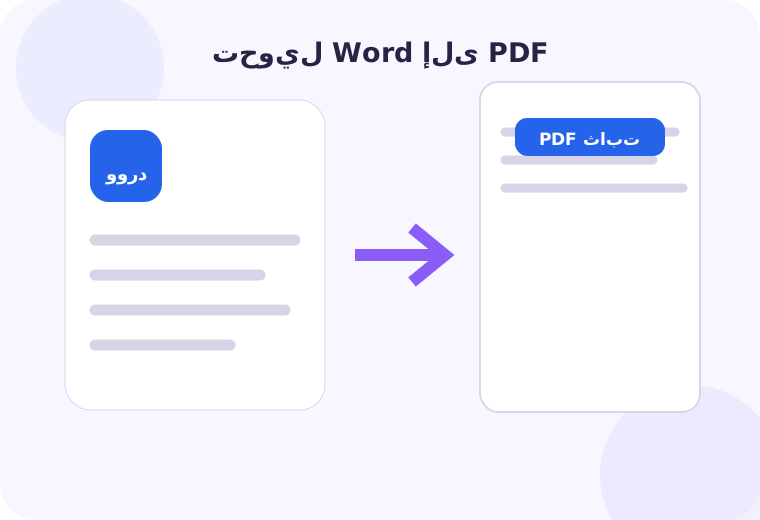
فهم تحويل Word إلى PDF قبل التطبيق
تحويل Word إلى PDF هو تصدير بنية المستند القابلة للتحرير إلى صفحات ذات تخطيط ثابت. يحتفظ PDF عادة بالنصوص والصور والروابط، لكنه لا يضمن تلقائيًا أن كل خط أو جدول أو تعليق سيظهر كما تتوقع، لأن محرك التصدير يفسر خصائص Word ثم يرسمها داخل نموذج الصفحة.
ملف PDF نسخة توزيع وليس بديلًا عن أصل Word. إذا احتجت تعديل النص لاحقًا، عد إلى DOCX ثم أعد التصدير. تعديل PDF مباشرة بعد كل مراجعة يخلق اختلافات يصعب تتبعها ويضعف سجل الإصدارات.
ستبني مسارًا يبدأ بتنظيف Word، يمر باختيار إعداد التصدير، وينتهي بفحص بصري ودلالي للملف الناتج.
أنشئ نسخة عمل من تحويل Word إلى PDF، واحتفظ بالأصل دون تغيير. إذا كان المستند حساسًا، راجع سياسة المعالجة قبل استخدام أي خدمة عبر الويب.
كيف تُعالج الصفحات والموارد؟
يحوّل محرك التصدير الفقرات والأنماط والجداول والصور إلى أوامر رسم وخطوط وكائنات PDF. يمكن تضمين الخطوط أو استبدالها، ويمكن حفظ العناوين كإشارات مرجعية وبنية دلالية. لذلك يؤثر استخدام الأنماط الصحيحة في Word على المظهر وإتاحة الوصول داخل PDF.
يشرح الفرق بين PDF ومستند التحرير لماذا تحفظ نسخة Word الأصلية حتى بعد نجاح التصدير.
يساعد استخدام PNG للشعارات داخل المستند على اختيار صورة واضحة تدعم الشفافية قبل إدراجها في Word.
يوضح اختيار JPG للصور الفوتوغرافية أثر الضغط في الصور الكبيرة داخل التقرير.
اعرض علامات الفقرات وحدود الجداول في Word قبل التحويل. أصلح فواصل الصفحات اليدوية غير الضرورية والصور العائمة البعيدة عن مراسيها، ثم صدّر نسخة تجريبية. هذه المراجعة أسرع من إصلاح عشرات الانزياحات بعد التحويل. في سيرة ذاتية من صفحتين، ثبّت حجم الورق والهوامش، استخدم عناوين Word بدل تكبير النص يدويًا، وأضف نصًا بديلًا للصورة.
بعد التحويل، افحص أن الصفحة الثانية لم تبدأ بسطر يتيم وأن الروابط قابلة للنقر والنص قابل للتحديد.
دليل عملي لاستخدام الأداة
ابدأ من نسخة تعرف محتواها ونتيجتها المتوقعة. في تحويل Word إلى PDF لا تكفي المعاينة المصغرة؛ فالهدف هو إرسال سيرة ذاتية أو تقرير أو عقد بالشكل نفسه الذي صممه الكاتب، مع نسخة ثابتة للطباعة والمراجعة. نفّذ الخطوات التالية بالترتيب، وسجّل أي استثناء بدل إصلاحه عشوائيًا بعد التنزيل.
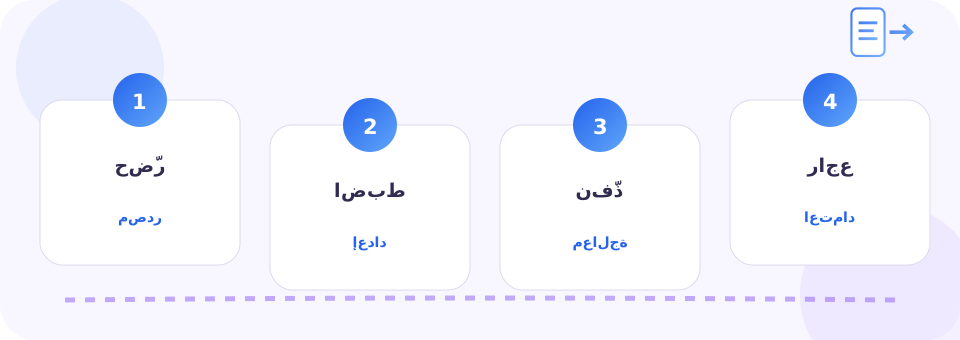
نظّف مستند Word
احسم المراجعات، ثبّت الهوامش وحجم الورق، وافحص الفواصل والجداول والصور.
اختر إعداد التصدير
حدد جودة الطباعة أو الشاشة، وفعّل الإشارات والبنية الدلالية عندما تكون متاحة.
أنشئ PDF تجريبيًا
لا تستبدل نسخة سابقة معتمدة؛ احفظ الناتج باسم إصدار واضح.
افحص المظهر والدلالة
راجع كل صفحة، واختبر تحديد النص والروابط والعناوين بقارئ مختلف.
بعد الخطوة الرابعة، قارن النسخة الجديدة بالأصل من حيث عدد الصفحات وبدايات الأقسام ونهاياتها. الخطوط غير المتاحة، والجداول العريضة، والصور ذات الالتفاف الحر، ومراجعات Track Changes غير المحسومة هي أكثر أسباب المفاجآت. كذلك قد يصدّر المستند تعليقات أو معلومات خصائص لا تريد مشاركتها إذا لم تراجع إعدادات الإخراج. افتح الملف في قارئ ثانٍ إن كان سيصل إلى جمهور واسع أو جهة رسمية.
مقارنة الخيارات وحالات الاستخدام
يعتمد الخيار الصحيح على الغرض من الملف، وحساسية المحتوى، وطريقة عرضه أو طباعته. في حالة إرسال سيرة ذاتية أو تقرير أو عقد بالشكل نفسه الذي صممه الكاتب، مع نسخة ثابتة للطباعة والمراجعة، استخدم الجدول لتحديد الإعداد الذي يحتاج اختبارًا إضافيًا بدل اختيار الإعداد الأكبر أو الأقوى تلقائيًا.
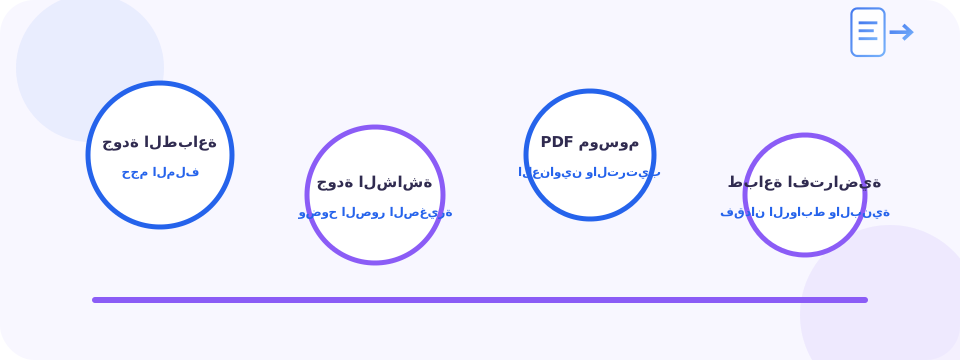
| الخيار أو الحالة | متى يناسب؟ | نقطة المراجعة |
|---|---|---|
| جودة الطباعة | تقارير وصور تحتاج دقة | حجم الملف |
| جودة الشاشة | بريد وعرض سريع | وضوح الصور الصغيرة |
| PDF موسوم | إتاحة الوصول والأرشفة | العناوين والترتيب |
| طباعة افتراضية | حل توافق أخير | فقدان الروابط والبنية |
في سياق تحويل Word إلى PDF، اقرأ الصفوف بوصفها أسئلة قرار لا وصفات ثابتة. ثبّت المحتوى، وغيّر إعدادًا واحدًا، ثم قارن النسختين في الحجم والوضوح وسهولة الاستخدام. إذا اختلفت النتيجة عن توقعك فارجع إلى آلية المعالجة قبل تكرار العملية.
معايير قبول النسخة النهائية
المراجعة المهنية تبدأ من عينة صعبة لا من صفحة سهلة. اختر صفحة فيها أصغر نص، وصورة أو جدول، وعنصر قريب من الهامش. طبّق تحويل Word إلى PDF عليها أولًا، ثم افحصها بالحجم الطبيعي وفي وسيلة الاستخدام المقصودة.
بعد التصدير يمكنك مراجعة حماية نسخة التوزيع إذا احتاج المستند كلمة مرور فعلية.
لا تجعل نجاح التنزيل معيار القبول. تحقق من أن الملف يفتح، وأن الصفحات مرتبة، وأن النصوص والروابط والعناصر الحساسة بقيت كما ينبغي. في سيرة ذاتية من صفحتين، ثبّت حجم الورق والهوامش، استخدم عناوين Word بدل تكبير النص يدويًا، وأضف نصًا بديلًا للصورة. بعد التحويل، افحص أن الصفحة الثانية لم تبدأ بسطر يتيم وأن الروابط قابلة للنقر والنص قابل للتحديد.
- الأصل محفوظ
- الهدف محدد
- عينة صعبة مختبرة
- النسخة النهائية مفتوحة
عند تطبيق ذلك على تحويل Word إلى PDF، اكتب سبب قبول النسخة في سطر قصير: الإعداد المستخدم، وما اختبرته، وأي قيد بقي. هذا السجل يمنع تكرار التجربة من الصفر عند تعديل المستند أو وصول ملف مشابه.
تشخيص الأخطاء دون تخمين
عمليًا مع تحويل Word إلى PDF، قد يبدو العطل واحدًا بينما يكون سببه مختلفًا: ملف مصدر غير سليم، أو حماية، أو نطاق خاطئ، أو قارئ لا يدعم الميزة. ابدأ بأصغر ملف يعيد المشكلة، ثم غيّر عاملًا واحدًا فقط.
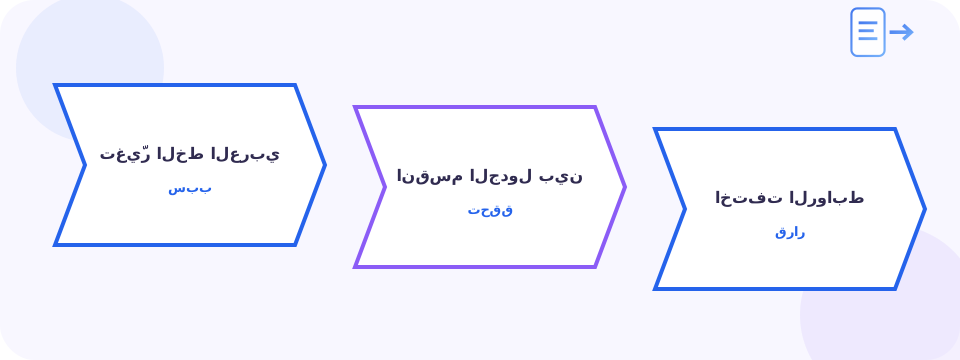
تغيّر الخط العربي
استخدم خطًا يسمح بالتضمين أو حوّل إلى خط متاح، ثم أعد التصدير واختبر النص لا صورة الصفحة فقط.
انقسم الجدول بين صفحتين
اضبط خصائص الصفوف وخيار تكرار الرأس، وقلل العرض بدل تصغير النص إلى درجة غير مقروءة.
اختفت الروابط
استخدم التصدير المباشر إلى PDF بدل الطباعة الافتراضية، وتأكد أن الرابط مكتوب كسمة فعلية في Word.
ظهر تعليق أو تعديل قديم
اقبل أو ارفض التغييرات، وافحص إعداد طباعة العلامات وخصائص المستند قبل إنشاء نسخة التوزيع.
ولأن موضوعنا هو تحويل Word إلى PDF، إذا استمرت المشكلة، اختبر الملف في قارئ موثوق وآخر مختلف، وقارن عدد الصفحات والحجم. لا ترفع مستندًا حساسًا إلى خدمات متعددة لمجرد التجربة؛ استخدم نسخة منزوعة البيانات أو ملفًا تجريبيًا يعيد العطل.
منهجية اعتماد وحفظ المستند
حوّل تحويل Word إلى PDF من مهمة سريعة إلى إجراء يمكن مراجعته: أصل محفوظ، هدف مكتوب، إعداد موثق، ونسخة تسليم مفحوصة. هذه الخطوات أهم عندما يمر الملف بين أكثر من شخص أو يدخل أرشيفًا طويل الأجل.
نسخة مصدر منضبطة
اعتمد ملف Word واحدًا بوصفه المصدر، ولا تعدّل PDF وتنسى عكس التعديل في الأصل.
فحص وصول سريع
تنقل بين العناوين والروابط بلوحة المفاتيح، وتأكد من وجود نص بديل للصور المهمة.
مقارنة قبل الاعتماد
قارن عدد الصفحات وعناوين الأقسام مع Word، ثم افتح PDF على هاتف أو قارئ مختلف.
أُعد هذا الدليل بالاستناد إلى مواصفة PDF ووثائق تقنية أولية، مع الفصل بين ما تحدده بنية الملف وما يعتمد على تنفيذ الأداة. لا نفترض أن كل قارئ يتصرف بالطريقة نفسها، ولذلك نوصي باختبار الناتج وحفظ الأصل وتوضيح حدود تحويل Word إلى PDF. تمت المراجعة التحريرية والتقنية في 23 يوليو 2026.
الأسئلة الشائعة عن تحويل Word إلى PDF
هل يحتفظ PDF بالخطوط؟
قد يضمّن الخطوط أو يستبدلها بحسب الترخيص والإعداد؛ افحص الناتج على جهاز لا يملك الخط.
ما الفرق بين التصدير والطباعة إلى PDF؟
التصدير المباشر يحفظ عادة روابط وبنية أكثر، بينما الطباعة تركّز على الشكل المرئي.
هل تبقى الروابط قابلة للنقر؟
نعم غالبًا عند استخدام التصدير الصحيح وإدراج الروابط بطريقة سليمة في Word.
لماذا زاد عدد الصفحات؟
تغير خط أو هامش أو حجم ورق قد يعيد تدفق النص. ثبّت هذه الإعدادات قبل التصدير.
هل أحذف ملف Word بعد التحويل؟
لا؛ احتفظ به كمصدر قابل للتحرير، مع حماية الوصول إليه وفق حساسية المحتوى.
جرّب تحويل Word إلى PDF على نسخة تعرف نتيجتها
في الحالة الخاصة بتحويل Word إلى PDF، ابدأ بمستند صغير غير حساس، طبّق الإعداد الذي فهمته، ثم افتح النسخة الناتجة وراجعها قبل الانتقال إلى ملف العمل. التجربة القصيرة تكشف اختلاف الترقيم أو الاتجاه أو الحماية قبل أن يصبح الخطأ جزءًا من مستند كبير.
استخدام تحويل Word إلى PDFهل كان هذا الدليل مفيدًا؟
اختر إجابة واحدة؛ يصلنا التصويت دون تخزين عنوان IP خام، ويساعدنا على معرفة الأدلة التي تحتاج توضيحًا أو تحديثًا.