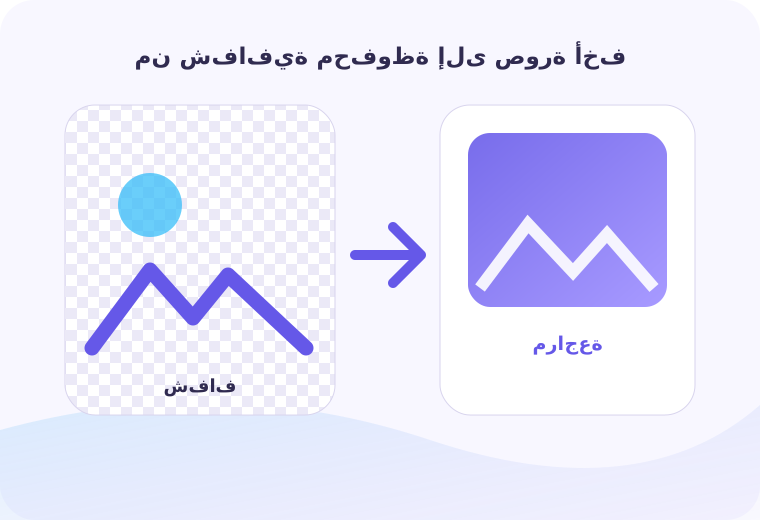
ما الذي تفعله تحويل الصور PNG إلى JPG فعلًا؟
التحويل يعيد فك بكسلات PNG ثم يرسمها فوق خلفية محددة ويشفّرها بصيغة JPG. الحصول على صورة أخف تحتفظ بالتفاصيل المهمة ولا تحول المناطق الشفافة إلى لون غير مقصود. تظهر فائدتها عندما تحدد النتيجة المطلوبة قبل التشغيل، لأن الأداة تنفذ قاعدة ولا تفهم مقصد المشروع وحدها.
JPG لا يدعم الشفافية، كما أن الحفظ المتكرر يراكم فقد الجودة وقد يضعف الشعارات والرسوم ذات الحواف الحادة. رسالة النجاح بداية للفحص وليست نهايته؛ جرّب الحالة الأصعب واحتفظ بالأصل وسجل الإعداد الذي غيّر النتيجة.
في نهاية القراءة ستستطيع تمييز الخيارين، وفحص علامة الجودة، ومعرفة الموضع الذي يجب أن تتوقف فيه الآلة ليبدأ الحكم البشري. طبّق ذلك عند المقارنة بين PNG شفاف وJPG مرتفع الجودة، وراقب خصوصًا التشوهات.
احتفظ بملف PNG الأصلي، واختر لون الخلفية قبل التحويل بدل تركه لتخمين الأداة. هذا الإجراء الصغير يحفظ المصدر ويجعل المقارنة ممكنة عندما تتبدل الإعدادات أو تظهر نتيجة تحتاج تفسيرًا.
ما الذي يحدث بين الإدخال والنتيجة؟
تُقرأ قناة الشفافية وتُمزج بخلفية، ثم تقسم الصورة إلى كتل ويُضغط اللون والتفاصيل بحسب مستوى الجودة. تبدأ العملية بقراءة صورة PNG وخلفية وقيمة جودة، ثم تطبيق القواعد المناسبة، وأخيرًا بناء ملف JPG أخف غالبًا. تمر الواجهة السريعة بافتراضات تتعلق بالبنية والترميز والبيئة، لذلك قد يتغير المخرج إذا تبدل أحدها.
يفسر خصائص PNG والشفافية سبب احتفاظ الأصل بالحواف وقناة ألفا.
يوضح طريقة ضغط JPG أين تنجح الصيغة وأين تظهر الكتل والهالات.
يساعد الفرق بين الضغط الفاقد وغير الفاقد على قراءة الجودة مقابل الحجم.
اختر JPG للصور الفوتوغرافية، وابقَ على PNG للشعارات والشفافية ولقطات الواجهة الدقيقة. ولا تعتمد على المعاينة وحدها: انسخ مثالًا ممثلًا إلى وجهته النهائية، ثم راقب هل بقيت البنية والمعنى والرموز كما خططت.
دليل استخدام تحويل الصور PNG إلى JPG دون تخمين
ابدأ بعينة قصيرة تجمع حالة مألوفة وأخرى حدودية، وغيّر إعدادًا واحدًا كل مرة كي ترى أثره بوضوح.
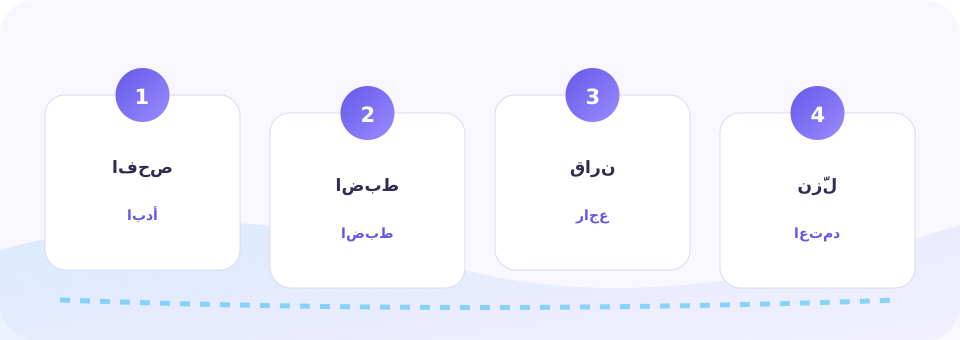
افحص الشفافية
ضع الصورة فوق خلفية فاتحة وداكنة وحدد ما يجب أن يحل محل المساحات الشفافة.
اختر الخلفية والجودة
حدد لونًا مقصودًا وابدأ بجودة متوسطة مرتفعة.
قارن الحواف والتدرجات
كبّر النصوص والوجوه والسماء وتحقق من الهالات والكتل.
نزّل وراجع الحجم
قارن الوزن والأبعاد بالأصل ولا تحذف PNG.
افتح الملف المنزّل في عارض مستقل وتأكد من اتجاه الصورة وملف اللون. اختبر المخرج في وجهته الفعلية وعلى بيئة ثانية عند الحاجة؛ فالتوافق شرط جودة لا لمسة تجميلية.
مقارنة الخيارات قبل الاختيار
نوع المحتوى أهم من امتداد الملف عند اختيار الصيغة. المقارنة لا تبحث عن «أفضل» مطلق، بل عن خيار يناسب الغرض والمخاطر وطريقة التسليم.
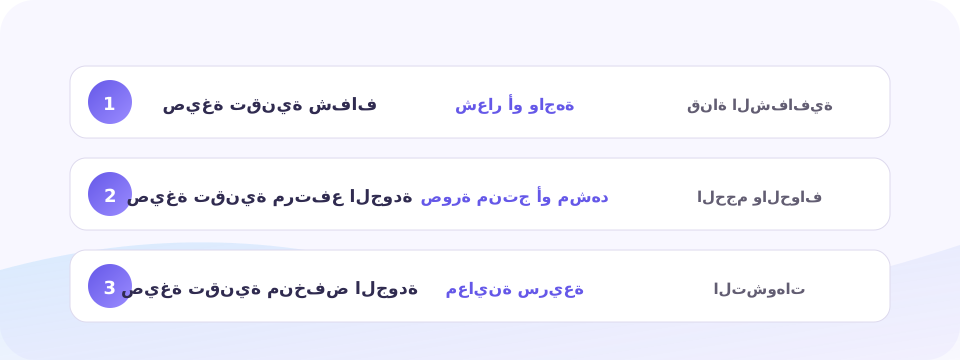
| الخيار أو الحالة | متى يناسب؟ | ما الذي تراجعه؟ |
|---|---|---|
| PNG شفاف | شعار أو واجهة | قناة الشفافية |
| JPG مرتفع الجودة | صورة منتج أو مشهد | الحجم والحواف |
| JPG منخفض الجودة | معاينة سريعة | التشوهات |
| WebP | ويب حديث | الدعم والحجم |
إذا كان الوفر صغيرًا والتشوه واضحًا فلا فائدة من التحويل. اقرأ العمود الأخير بوصفه قائمة تحقق مصغرة؛ فإذا تعذر التحقق منه فالناتج ما زال مسودة مهما بدا منسقًا.
استخدام احترافي في مشروع حقيقي
استخدم اسم ملف جديدًا يذكر الخلفية أو الجودة ليسهل الرجوع إلى الأصل. احفظ العينة باسم مفهوم واكتب سبب الاختيار؛ ما يبدو زائدًا اليوم يوفر ساعات عندما يعيد زميلك التجربة.
يشرح تمثيل ألوان الشاشة لماذا قد تتغير الدرجة عند التحويل بين البرامج.
لا تعالج نسخة وصلت إليها عبر تطبيق أعاد ضغطها؛ اطلب المصدر الأعلى جودة. لا تجعل السرعة مبررًا لإخفاء القيود. اكتب ما لم تفحصه، وما افترضته، ومن يملك قرار الاعتماد النهائي.
- الأصل محفوظ
- خلفية مقصودة
- فحص الحواف والوجوه
- مقارنة الحجم الفعلي
اختبر الصورة داخل التصميم بالحجم الفعلي لا بالتكبير فقط. الجودة هنا تعني أن ينجح الناتج في وجهته الحقيقية، وأن يستطيع شخص آخر فهم خطواتك من دون سؤال شفهي طويل.
في تجربة محكمة تخص تحويل الصور PNG إلى JPG، ابدأ بخطوة «افحص الشفافية» على نسخة تحمل اسمًا واضحًا، ثم انتقل إلى «قارن الحواف والتدرجات» من دون تعديل عوامل أخرى في الوقت نفسه. إذا واجهت «الخلفية أصبحت سوداء» فسجل المدخل والإعداد والمخرج، ولا تخلطها مع حالة «النص أصبح ضبابيًا» لأن لكل واحدة سببًا ومسار تحقق مختلفين.
أخيرًا قارن PNG شفاف مع JPG منخفض الجودة داخل الاستخدام المقصود، ودوّن لماذا قُبلت النسخة النهائية أو رُفضت.
حل أشهر مشكلات تحويل الصور PNG إلى JPG
أكثر المشكلات تظهر في الشفافية والحواف والنصوص الدقيقة. حدد هل العطل في المصدر أم الإعداد أم طريقة العرض، ثم اختبر كل احتمال منفردًا بدل إعادة التشغيل العشوائي.
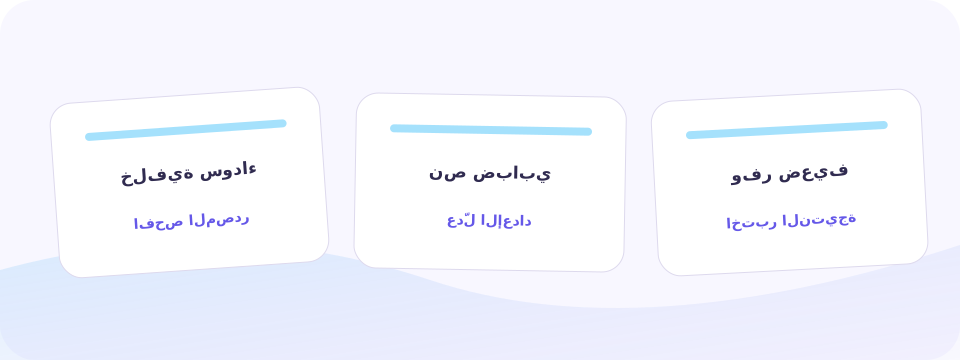
الخلفية أصبحت سوداء
اختر خلفية بيضاء أو لون التصميم قبل التشفير.
النص أصبح ضبابيًا
ارفع الجودة أو احتفظ بـPNG إن كان المحتوى رسوميًا.
الحجم لم ينخفض
قد تكون الصورة رسومية أو PNG محسنة؛ جرّب WebP وقارن.
الألوان مختلفة
راجع ملف اللون والعارض ولا تعتمد على معاينة واحدة.
لا تعالج الأثر بإعادة حفظ JPG مرة بعد مرة؛ ارجع إلى PNG الأصلي. احتفظ بأصغر مثال يعيد المشكلة، لأنه أسرع طريق للمقارنة مع المواصفة أو مشاركته مع مطور آخر من دون كشف بيانات المشروع كاملة.
اجعل بلاغ تحويل الصور PNG إلى JPG يذكر تحديدًا نتيجة «اختر الخلفية والجودة»، وما لاحظته أثناء «قارن الحواف والتدرجات»، وهل كانت الحالة أقرب إلى JPG مرتفع الجودة أم WebP. هذه التفاصيل تمنع تكرار المحاولة نفسها وتوجّه المراجع إلى موضع الاختلاف الحقيقي.
سير عمل قابل للتدقيق
صنف المحتوى، ثبت الخلفية، حوّل نسخة، ثم افحصها في السياق. اجعل كل مرحلة لها مدخل واضح ومخرج يمكن مراجعته، ولا تنتقل إلى النشر قبل إغلاق الملاحظات الحساسة.
اختيار حسب المحتوى
افصل الصور الفوتوغرافية عن الشعارات والرسوم.
اختبار بصري
قارن الحواف والتدرجات بالحجم الفعلي.
أرشفة الأصل
احتفظ بالمصدر ونسخة النشر مع إعداداتها.
تستند النصائح إلى خصائص PNG وJPEG وإلى اختبار بصري لا إلى رقم جودة منفرد. ميزنا بين ما تنص عليه المواصفات وما يظل قرارًا خاصًا بالسياق، وربطنا الخطوات بمراجع أولية قابلة للتحقق.
الأسئلة الشائعة عن تحويل الصور PNG إلى JPG
هل يفقد JPG الجودة؟
نعم يستخدم ضغطًا فاقدًا، ويتغير الأثر حسب الصورة والإعداد.
ماذا يحدث للشفافية؟
تُمزج بخلفية تختارها لأن JPG لا يدعمها.
هل التحويل يقلل الحجم دائمًا؟
لا، يعتمد على نوع الصورة وأبعادها وإعداد الأصل.
ما الجودة المناسبة؟
ابدأ بقيمة متوسطة مرتفعة وقارن بصريًا بالحجم النهائي.
هل أحذف PNG؟
لا، احتفظ به مصدرًا للشفافية وإعادة التصدير.
جرّب تحويل الصور PNG إلى JPG على عينة تعرف نتيجتها
ابدأ بمدخل صغير، طبّق الإعداد الذي فهمته، ثم راجع النتيجة خارج نافذة الأداة. عندما تنجح العينة انتقل بثقة إلى الملف أو المشروع الحقيقي.
استخدام تحويل الصور PNG إلى JPGهل كان هذا الدليل مفيدًا؟
اختر إجابة واحدة؛ يصلنا التصويت دون تخزين عنوان IP خام، ويساعدنا على معرفة الأدلة التي تحتاج توضيحًا أو تحديثًا.