نبذة عن الأداة
ما هو مستخرج ZIP ولمن يناسب؟
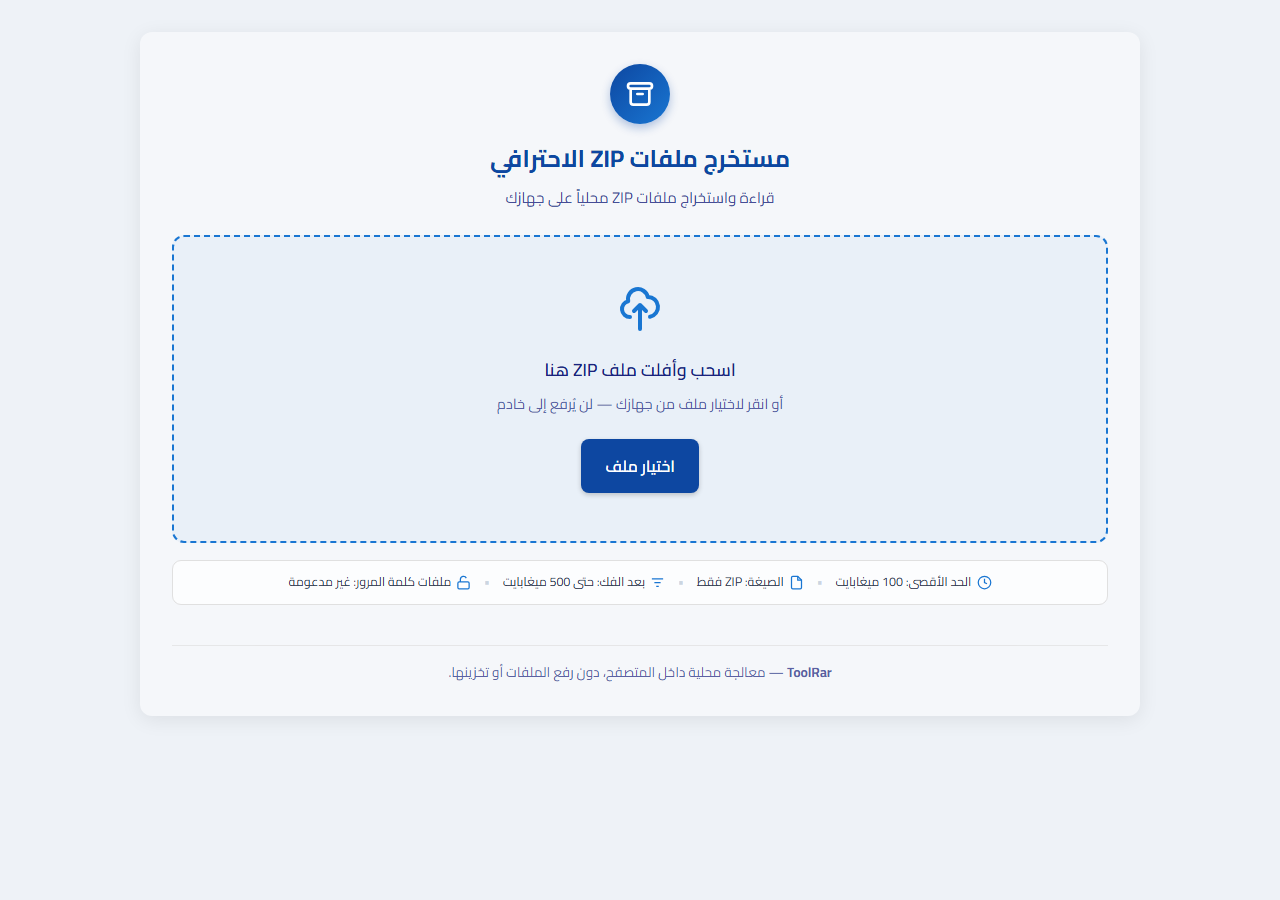
تتيح لك الأداة فتح ملف ZIP قياسي وعرض المجلدات والملفات الموجودة بداخله، ثم تنزيل ما تحتاجه دون تثبيت برنامج. وهي مناسبة للاستخدام السريع على الجوال أو الكمبيوتر عندما يكون حجم الأرشيف 100 ميغابايت أو أقل وغير محمي بكلمة مرور. تتم القراءة محلياً داخل المتصفح، لذلك لا ينتقل الملف من جهازك إلى خوادم ToolRar.
الصيغ والحدود المدعومة
هذه الحدود مطبقة داخل الأداة نفسها وليست تقديرات تسويقية. إذا كان الأرشيف بصيغة أخرى، يمكنك التعرف أولاً إلى الفرق بين ملف RAR وصيغة 7Z قبل اختيار المستخرج الملائم.
| البند | الدعم الفعلي |
|---|---|
| الصيغة المقبولة | ZIP القياسي فقط |
| طرق الضغط داخل ZIP | STORE وDEFLATE |
| الحد الأقصى للملف | 100 ميغابايت للملف الواحد |
| إجمالي المحتوى بعد الفك | 500 ميغابايت كحد حماية لذاكرة الجهاز |
| كلمة المرور والتشفير | غير مدعوم: ZipCrypto وAES |
| الأرشيفات المجزأة | غير مدعومة، مثل .zip.001 |
| مكان المعالجة والاحتفاظ | داخل ذاكرة المتصفح؛ لا رفع ولا تخزين على الخادم |
الأمان والخصوصية: ماذا يحدث لملفك؟
يقرأ المتصفح الملف من جهازك باستخدام FileReader، ثم تحلل مكتبة JSZip بنيته في ذاكرة الجهاز. لا تنشئ الأداة نسخة سحابية، ولذلك لا توجد مدة احتفاظ أو عملية حذف مؤجلة. عند تحديث الصفحة أو إغلاق التبويب تزول بيانات الجلسة من الذاكرة؛ أما الملفات التي نزّلتها فتظل في مجلد التنزيلات على جهازك.
المعالجة المحلية تقلل كشف الملفات الحساسة أثناء النقل، لكنها لا تفحص المحتوى بحثاً عن البرمجيات الضارة. لا تفتح ملفاً تنفيذياً مستخرجاً من مصدر مجهول قبل فحصه ببرنامج حماية موثوق.
كيف تعمل الأداة تقنياً؟
- الاختيار والتحقق: اختر ملفاً ينتهي بالامتداد .zip. تتحقق الأداة من الامتداد ومن أن الحجم لا يتجاوز 100 ميغابايت قبل بدء القراءة.
- القراءة المحلية: يحمّل FileReader البايتات إلى ذاكرة المتصفح فقط، دون طلب رفع شبكي للملف.
- تحليل البنية: تقرأ JSZip الدليل المركزي وتستخرج بيانات الأرشيف مثل أسماء العناصر والمسارات والأحجام غير المضغوطة.
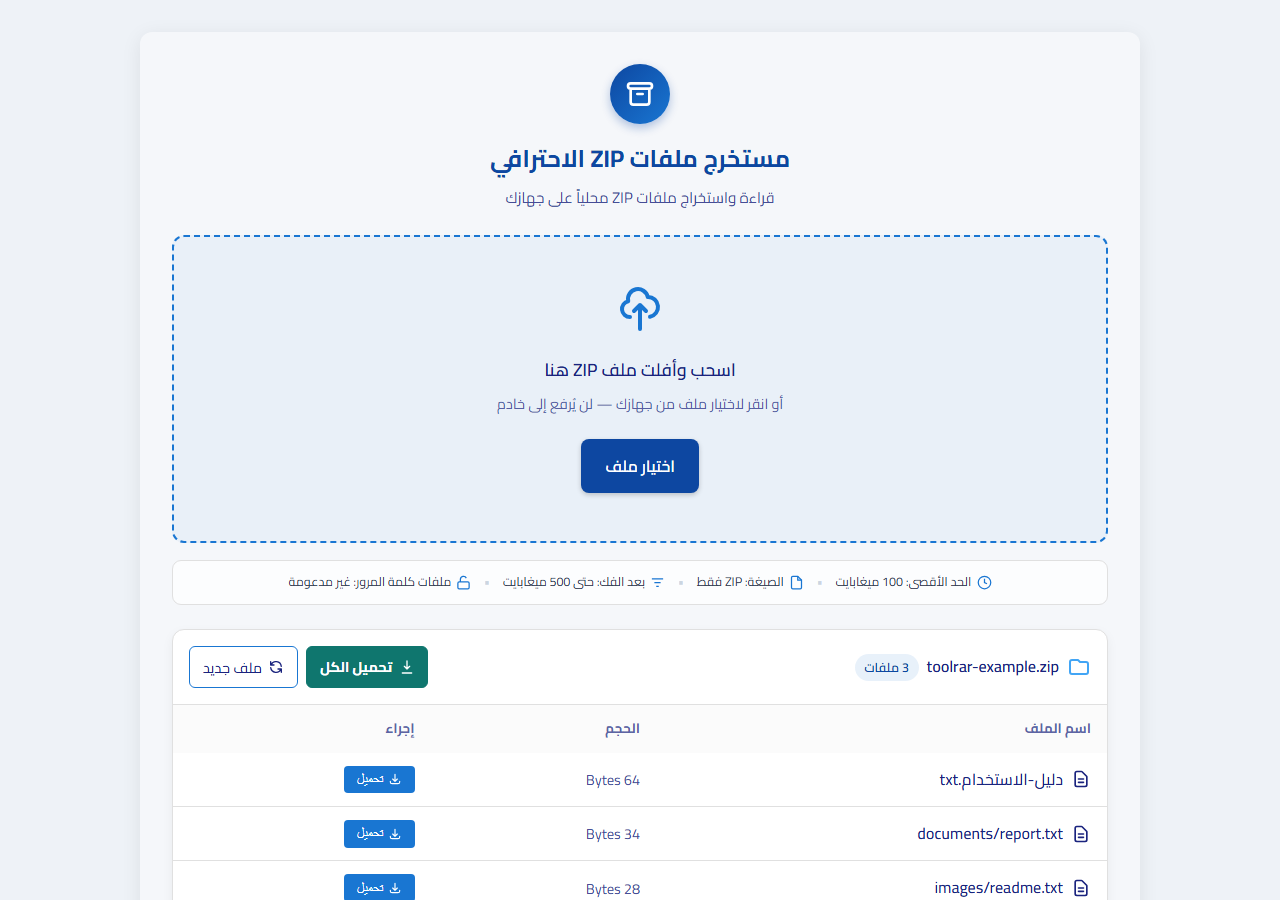
- عرض النتيجة: تظهر قائمة قابلة للتمرير. يمكنك تنزيل ملف واحد، أو الضغط على «تحميل الكل» لإنشاء نسخة ZIP قابلة للتنزيل من العناصر المقروءة.
الأداة أم WinRAR و7-Zip؟
الأداة ليست بديلاً كاملاً لبرامج سطح المكتب؛ اختيارك يعتمد على نوع الملف وتكرار الاستخدام. ويمكنك مراجعة معنى نسبة الضغط إذا كان هدفك مقارنة الحجم قبل إنشاء الأرشيف وبعده.
| المعيار | مستخرج ToolRar | WinRAR / 7-Zip |
|---|---|---|
| التثبيت | لا يحتاج تثبيتاً | برنامج على الجهاز |
| الصيغ | ZIP فقط | ZIP وRAR و7Z وصيغ أخرى |
| الملفات المشفرة والمجزأة | غير مدعومة | مدعومة بحسب البرنامج والصيغة |
| المعالجة | داخل تبويب المتصفح | محلياً عبر برنامج سطح المكتب |
| الاستخدام الأنسب | استخراج سريع لملف حتى 100 ميغابايت | أرشيفات كبيرة أو متكررة أو متقدمة |
مشكلات شائعة وحلول مباشرة
- «الملف ليس ZIP صالحاً»: قد يكون ناقص التنزيل أو امتداده تغيّر دون تحويل حقيقي. أعد تنزيله أو استخدم فاحص سلامة ZIP.
- «الأرشيف محمي بكلمة مرور»: انتقل إلى مستخرج ZIP المحمي بدلاً من هذه الأداة.
- الحجم أكبر من 100 ميغابايت: استخدم برنامج سطح مكتب، أو قسّم الأرشيف من مصدره إلى ملفات أصغر.
- الملف RAR وليس ZIP: استخدم مستخرج ملفات RAR دون تغيير الامتداد يدوياً.
أدوات تكمل المهمة
إذا أردت إنشاء أرشيف جديد فابدأ من أداة ضغط الملفات إلى ZIP. ولإضافة تشفير استخدم أداة حماية ملف ZIP بكلمة مرور، أما الأرشيف التالف فيمكن فحصه عبر أداة إصلاح ZIP.
رُوجع السلوك والحدود في 25 يوليو 2026. تعرف على منهج العمل في صفحة من نحن.